Crea il bot Telegram e trova il Chat ID
Sono i due dati che BetRelay ti chiede per partire: il Bot Token e il Chat ID del canale dei segnali. Servono cinque minuti, si fa tutto dal telefono. Gli screenshot qui sotto sono quelli veri dell'app Telegram; nome, username e token mostrati sono di esempio.
Chi lo possiede controlla il tuo bot. Non pubblicarlo, non mandarlo in chat e non
inserirlo in screenshot. Se ti sfugge, apri @BotFather e usa /revoke: il vecchio
token smette di funzionare all'istante.
Sono gli screenshot reali di Telegram sul telefono del proprietario, in italiano. Il testo di questa guida è tradotto, le schermate no: quando cito un comando lo scrivo esattamente come appare a schermo, così lo trovi anche se leggi in un'altra lingua. La schermata del passo 9 (@userinfobot) è una ricostruzione fedele, non una cattura reale.
Apri @BotFather su Telegram
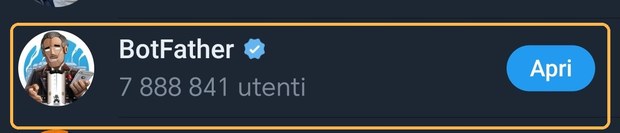
Nella ricerca di Telegram scrivi BotFather e apri quello con la spunta blu di verifica: è il bot ufficiale che crea tutti gli altri bot.
Attenzione ai cloni: se non c'è la spunta blu, non è quello giusto.
Premi «Create a New Bot»
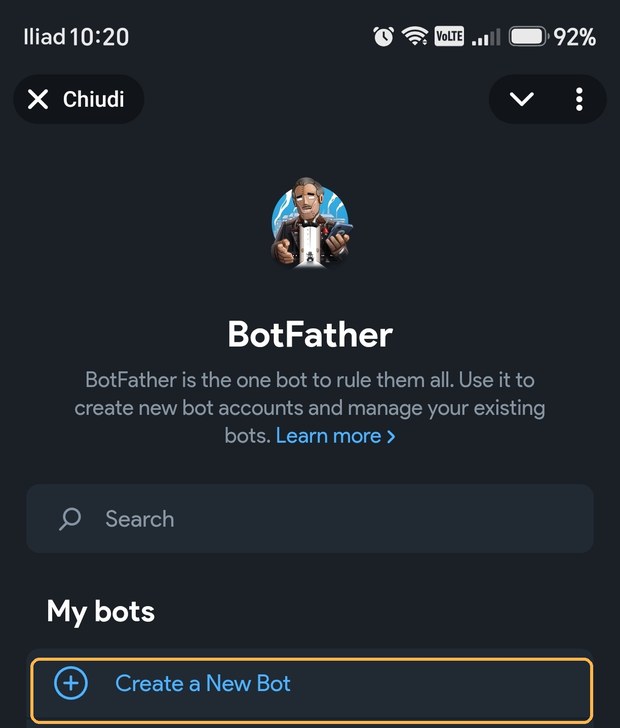
Nella schermata di BotFather, sotto My bots, tocca
➕ Create a New Bot. (In alternativa puoi scrivere i comandi
/start e poi /newbot in chat: è la stessa cosa.)
Dai un nome e uno username al bot
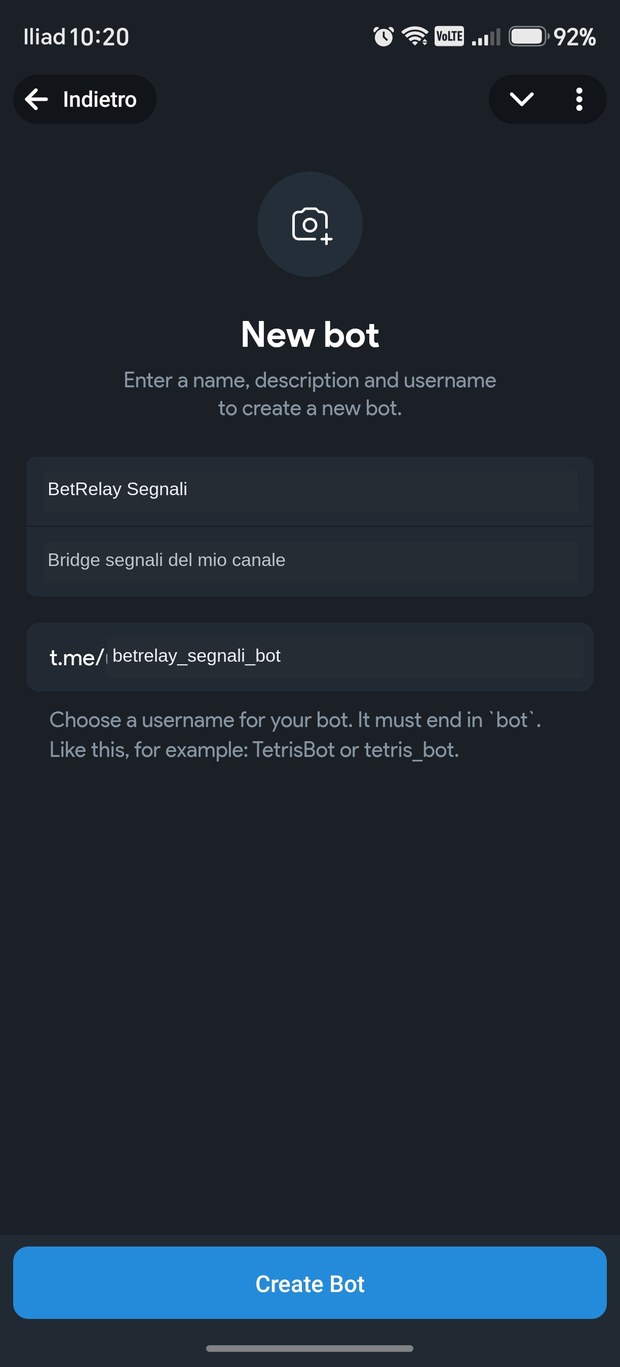
Bot Name — il nome visibile, libero: puoi scrivere quello che vuoi
(nell'esempio BetRelay Segnali).
About — facoltativo, una riga di descrizione.
Username — l'indirizzo t.me/… del bot: deve essere unico su
tutto Telegram e finire con «bot» (nell'esempio
betrelay_segnali_bot). Se è già preso, Telegram te lo dice e ne scegli un
altro. Poi premi Create Bot.
Copia il Bot Token
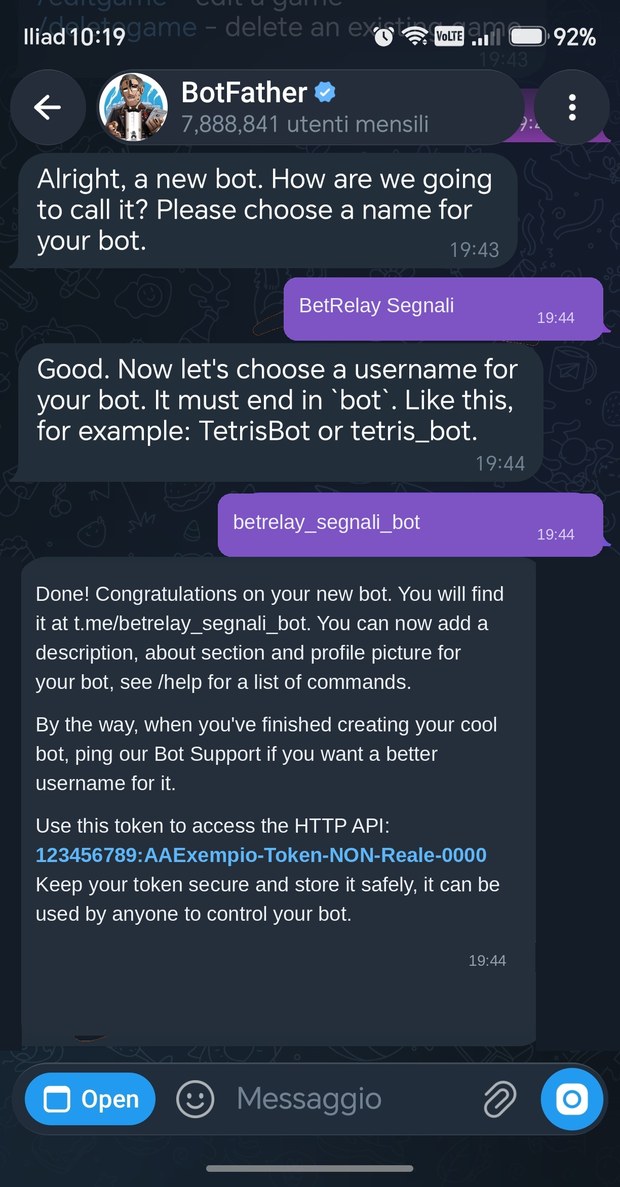
BotFather risponde con «Done! Congratulations on your new bot» e, dopo «Use this token to access the HTTP API», la riga evidenziata in azzurro: quello è il Bot Token. Toccalo per copiarlo.
Ha sempre questa forma: alcune cifre, i due punti, poi una lunga sequenza di lettere e
numeri — come 123456789:AAExempio… nell'esempio.
In BetRelay: tab ⚙️ Generale → campo 🔑 Bot Token. Viene salvato nel keyring di Windows e non compare mai nei log dell'app.
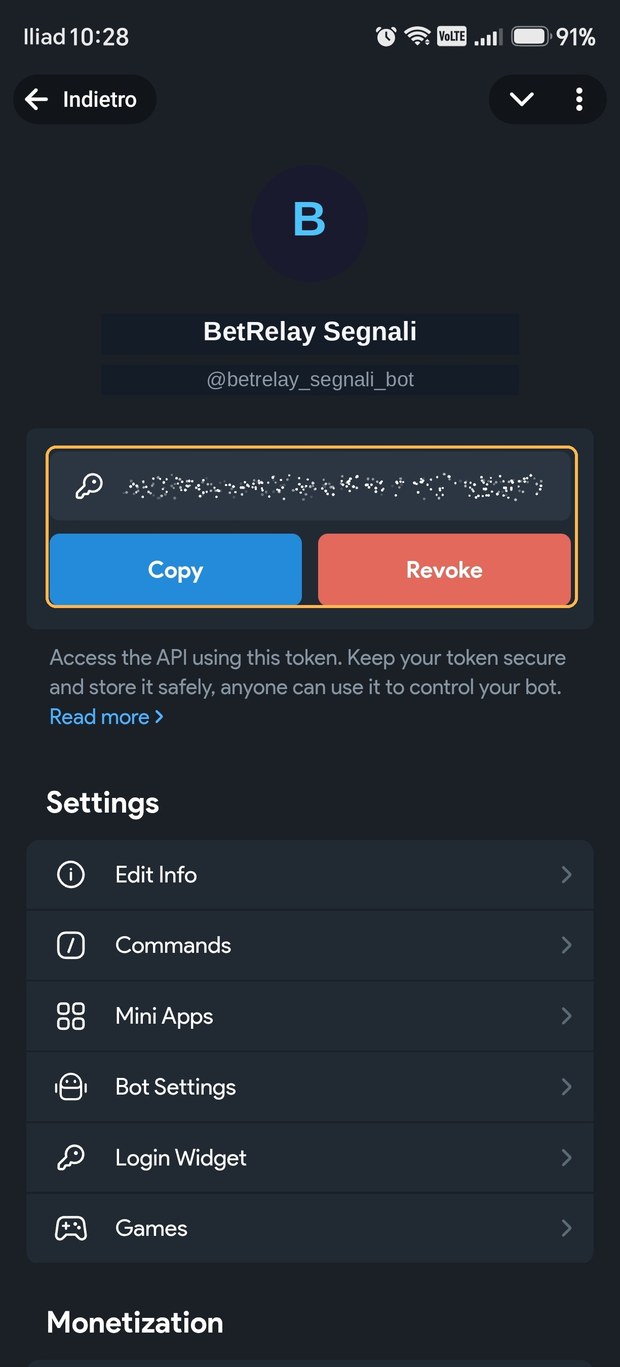
Il token si ritrova sempre qui
Se chiudi la chat e ti serve di nuovo, apri @BotFather → My bots → il tuo bot: c'è il token con il pulsante Copy. Telegram lo mostra offuscato: tocca per rivelarlo.
…premi Revoke: ne genera uno nuovo e il vecchio smette di funzionare all'istante. Ricordati poi di incollare quello nuovo in BetRelay, altrimenti il bridge non si connette più.
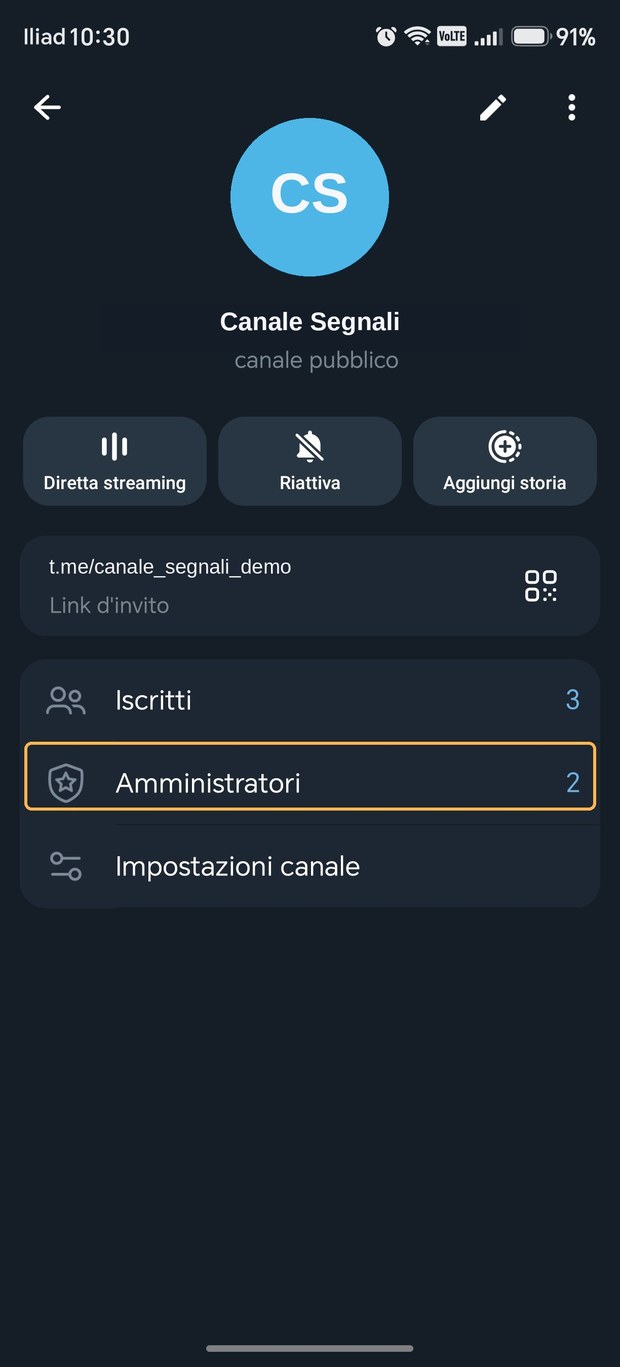
Apri il canale dei segnali → Amministratori
Il bot appena creato non vede ancora nulla: va agganciato alla chat o al canale da cui arrivano i segnali.
Apri il canale, tocca il suo nome in alto per aprire il profilo e vai su Amministratori.
Nei canali Telegram un bot riceve i messaggi solo se è amministratore: da semplice iscritto non vedrebbe nulla. In un gruppo, invece, basta aggiungerlo come membro — ma se il gruppo ha la privacy mode attiva, rendilo amministratore anche lì.
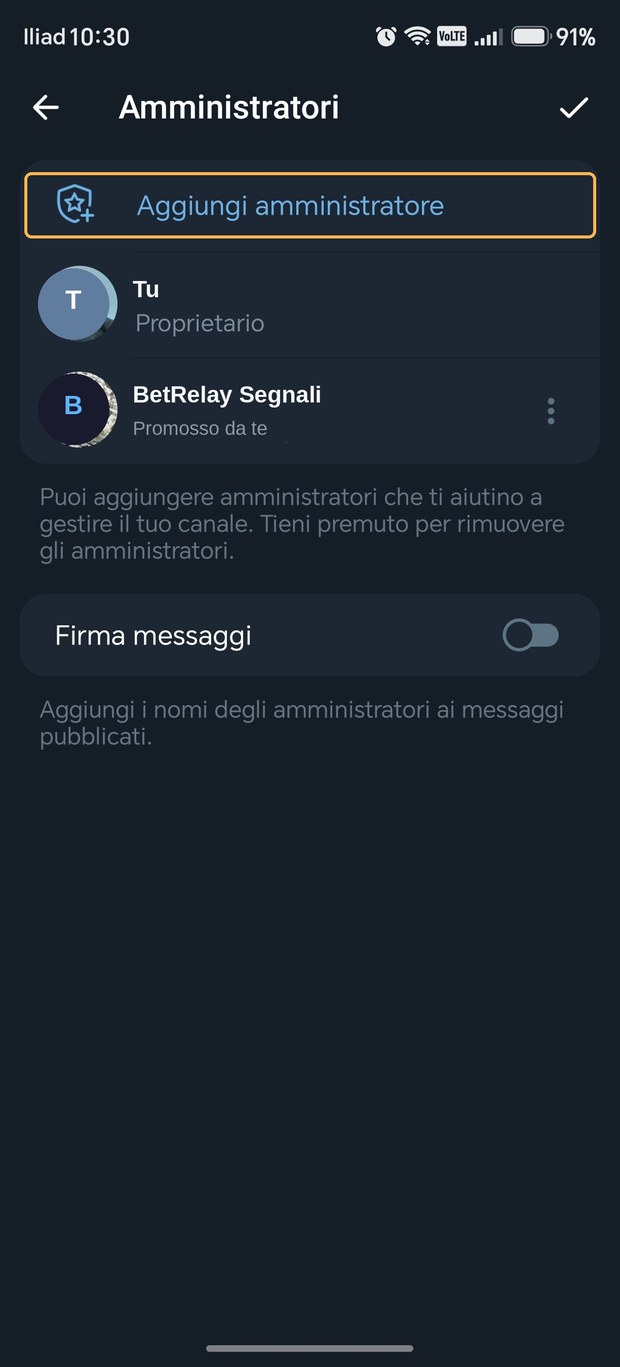
«Aggiungi amministratore» e cerca il tuo bot
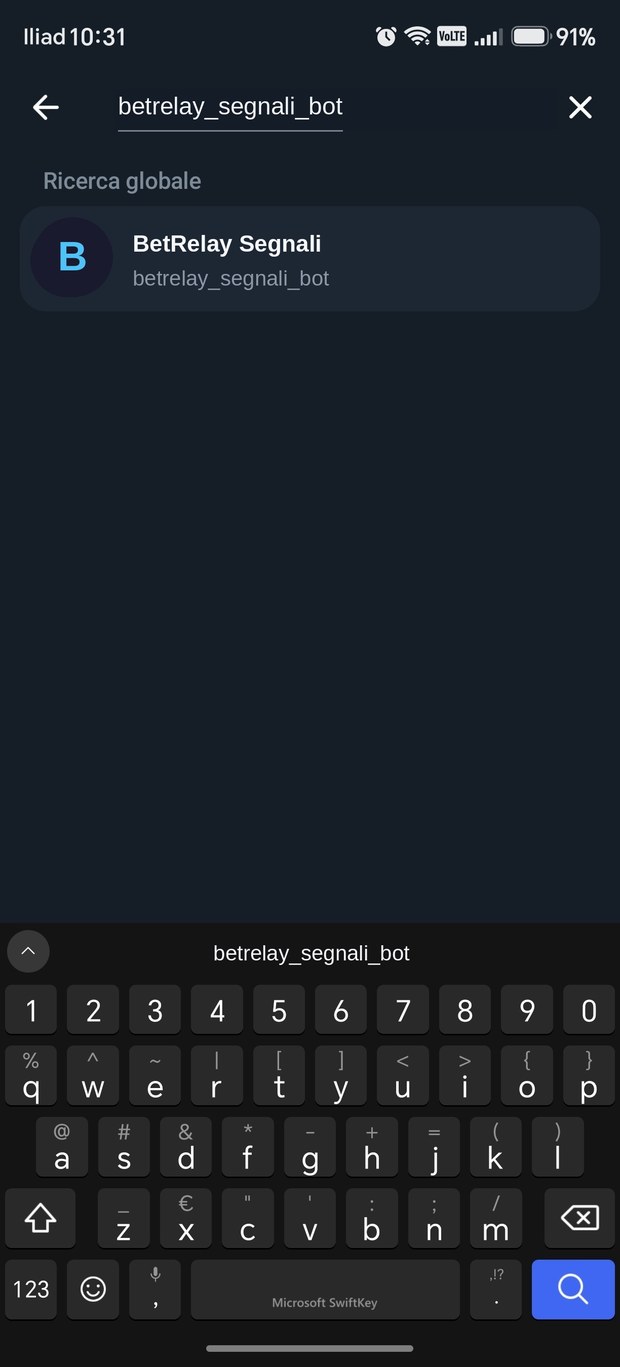
Tocca Aggiungi amministratore e cerca il bot per username, quello che
finisce in bot (nell'esempio betrelay_segnali_bot). Selezionalo
dal risultato della ricerca.
Se non compare, controlla di aver scritto l'username esatto: è quello che ti ha confermato BotFather, non il nome visibile.
Conferma i permessi (bastano quelli minimi)
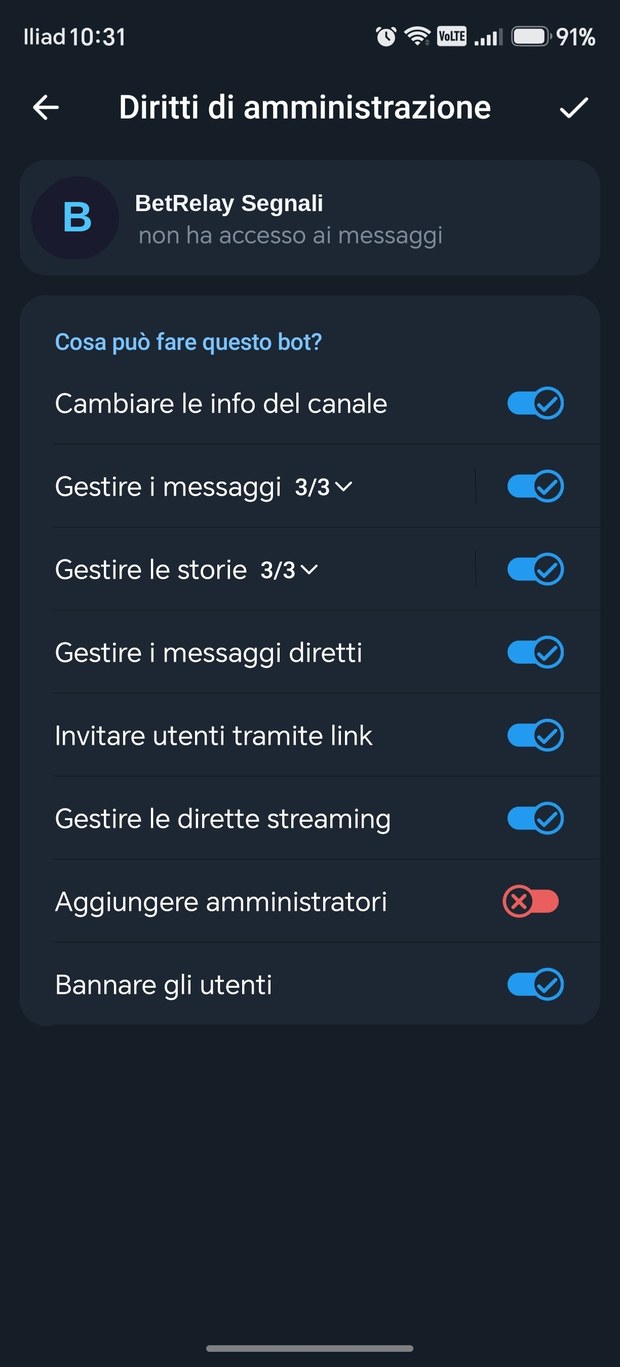
Telegram chiede quali diritti di amministrazione dare al bot. A BetRelay serve soltanto ricevere i messaggi del canale: non pubblica, non modifica, non gestisce nulla.
Puoi tranquillamente lasciare disattivato «Aggiungere amministratori» — anzi, è meglio: meno poteri ha il bot, meno danni può fare se il token finisse in mani sbagliate. Conferma con ✓ in alto a destra.
Il bot compare nella lista amministratori del canale. Da qui in poi riceve tutti i messaggi pubblicati: manda un messaggio di prova e passa al passo successivo.
Trova il Chat ID
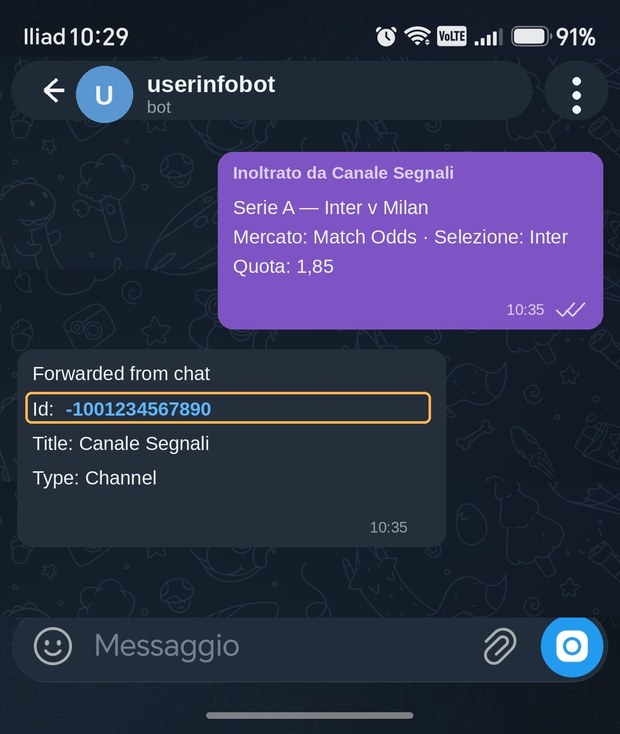
Il Chat ID dice a BetRelay quale chat ascoltare. È un numero: per i canali
comincia sempre con -100 (es. -1001234567890).
Con @userinfobot: nel canale tieni premuto un messaggio qualsiasi → Inoltra → cerca @userinfobot → invia. Risponde subito con i dati della chat di origine: il numero dopo Id: è quello che ti serve.
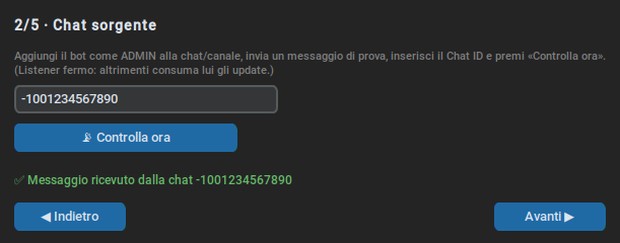
Oppure senza bot esterni, dentro BetRelay: apri il 🧙 Wizard prima configurazione, vai allo step 2, manda un messaggio di prova nel canale e premi «📡 Controlla ora»: il bridge conferma da quale chat è arrivato.
In BetRelay: tab ⚙️ Generale → campo 💬 Chat ID. Se hai più canali, aggiungili da 🧰 Strumenti → 📡 Chat sorgenti. Il bridge ascolta solo le chat che configuri: tutto il resto viene ignorato.
Incolla i due dati in BetRelay
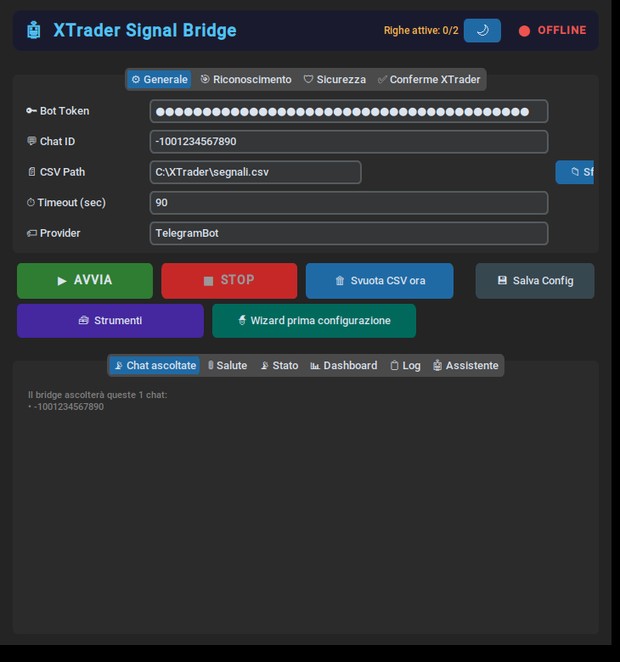
Apri BetRelay, tab ⚙️ Generale: incolla il 🔑 Bot Token (il campo lo mostra a pallini, non in chiaro) e il 💬 Chat ID. Controlla che il 📄 CSV Path punti al file che il tuo software legge, poi premi 💾 Salva Config.
Sotto, la scheda 📡 Chat ascoltate ti conferma quali chat verranno ascoltate: se leggi l'elenco con il tuo Chat ID, i due dati sono a posto.
Viene salvato nel keyring di Windows (Credential Manager) e nei log compare
sempre come [REDACTED_TOKEN].
Fatto: e adesso?
Con Token e Chat ID inseriti, premi ▶ AVVIA: BetRelay parte in 🧪 Simulazione, quindi riconosce i segnali senza scrivere il CSV operativo — il modo sicuro per verificare tutto. Quando i semafori della tab 🚦 Salute sono verdi, puoi passare a Collaudo o Reale dai gate della tab 🛡️ Sicurezza.