Ottenere la API key Anthropic per l'assistente
L'assistente 🤖 di BetRelay ti spiega ogni campo del programma, prova i tuoi messaggi col parser e ti dice perché un segnale è stato scartato. Per farlo parla con un modello di Anthropic, e quindi ha bisogno di una API key tua. Sono dieci minuti, si fa una volta sola, e il resto di BetRelay funziona benissimo anche senza: l'assistente è un aiuto, non un requisito.
Se paghi già Claude Pro o Max, quella è l'app di chat: non comprende l'uso da programma. La chiave si prende sulla Console per sviluppatori, è un account separato e si paga a consumo. Sono due cose diverse che si pagano due volte — meglio saperlo prima che dopo.
La Console è tradotta e segue la lingua del tuo browser: queste schermate sono quelle vere, in italiano, ma tu potresti vedere le stesse voci in inglese — «Chiavi API» sarà API keys, «Fatturazione» sarà Billing. Nel testo cito l'etichetta come si vede qui, con l'inglese fra parentesi, così la trovi in ogni caso.
Apri la Console e crea l'account
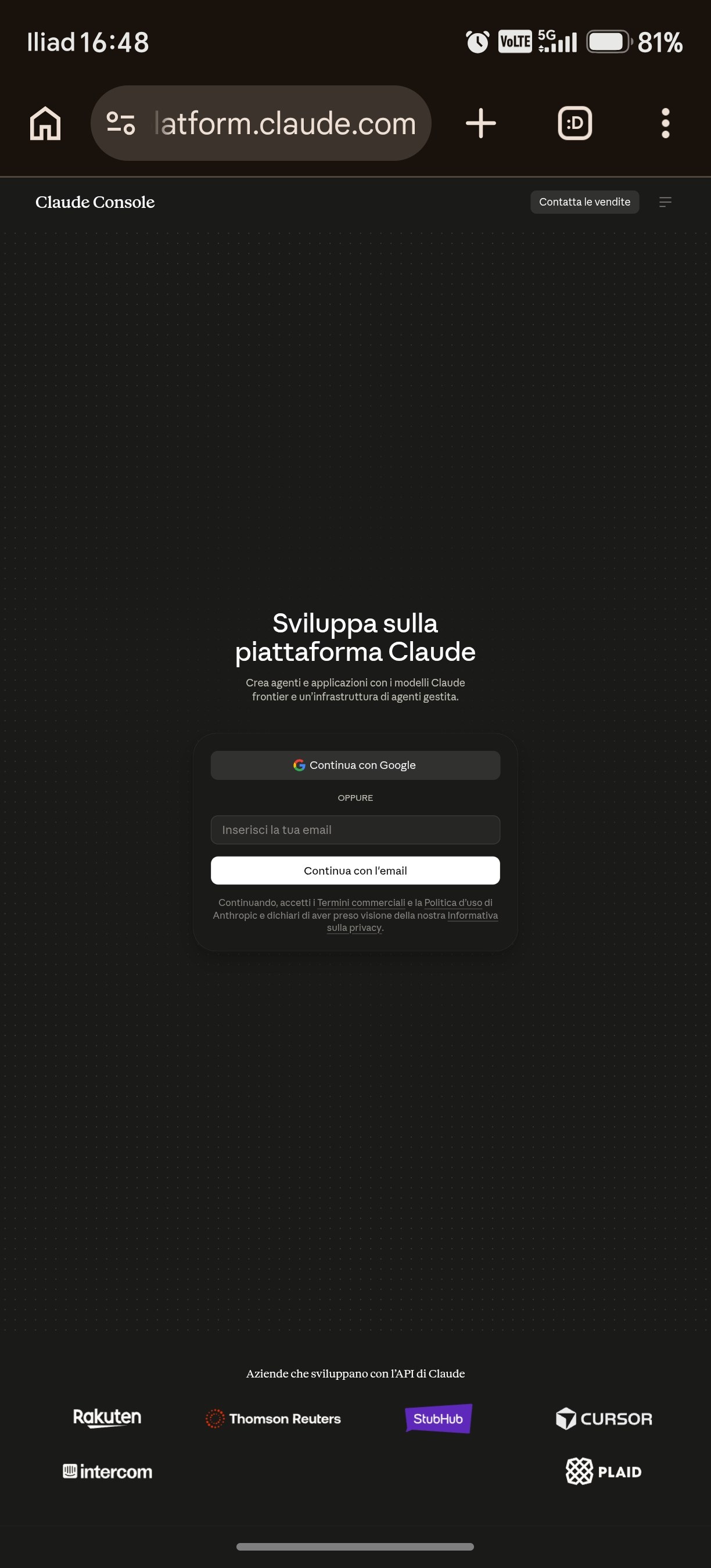
L'indirizzo è platform.claude.com. Se ti ricordi console.anthropic.com non sbagli, ma è cambiato: quel vecchio indirizzo oggi rimanda qui.
Registrati con Continua con Google (Continue with Google) oppure con un'email. Se hai già un account Claude puoi usare lo stesso accesso, ma la Console resta separata: entrarci non attiva niente e non costa niente finché non generi una chiave e la usi.
Guardati intorno: due voci sole ti servono
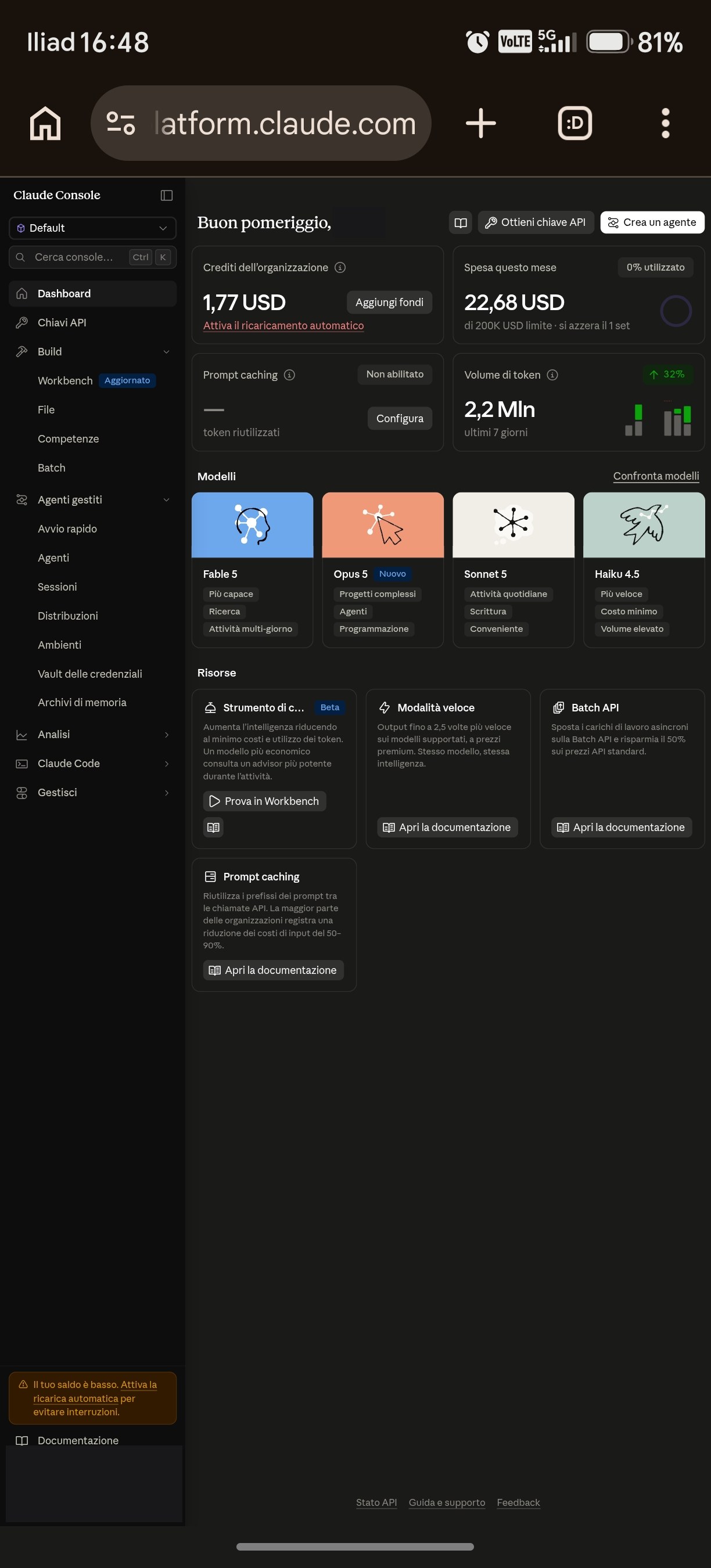
Entrato, sei sulla Dashboard. Nel menu di sinistra le due voci che useremo sono «Chiavi API» (API keys) e, dentro le impostazioni dell'organizzazione, «Fatturazione» (Billing). Tutto il resto — Workbench, Agenti, Batch — non ti serve per BetRelay.
L'ordine giusto è prima il credito, poi la chiave. Al contrario funziona lo stesso, ma ti ritrovi con una chiave che non risponde e non capisci perché — vedi il passo 3.
Aggiungi credito — il passo che saltano tutti
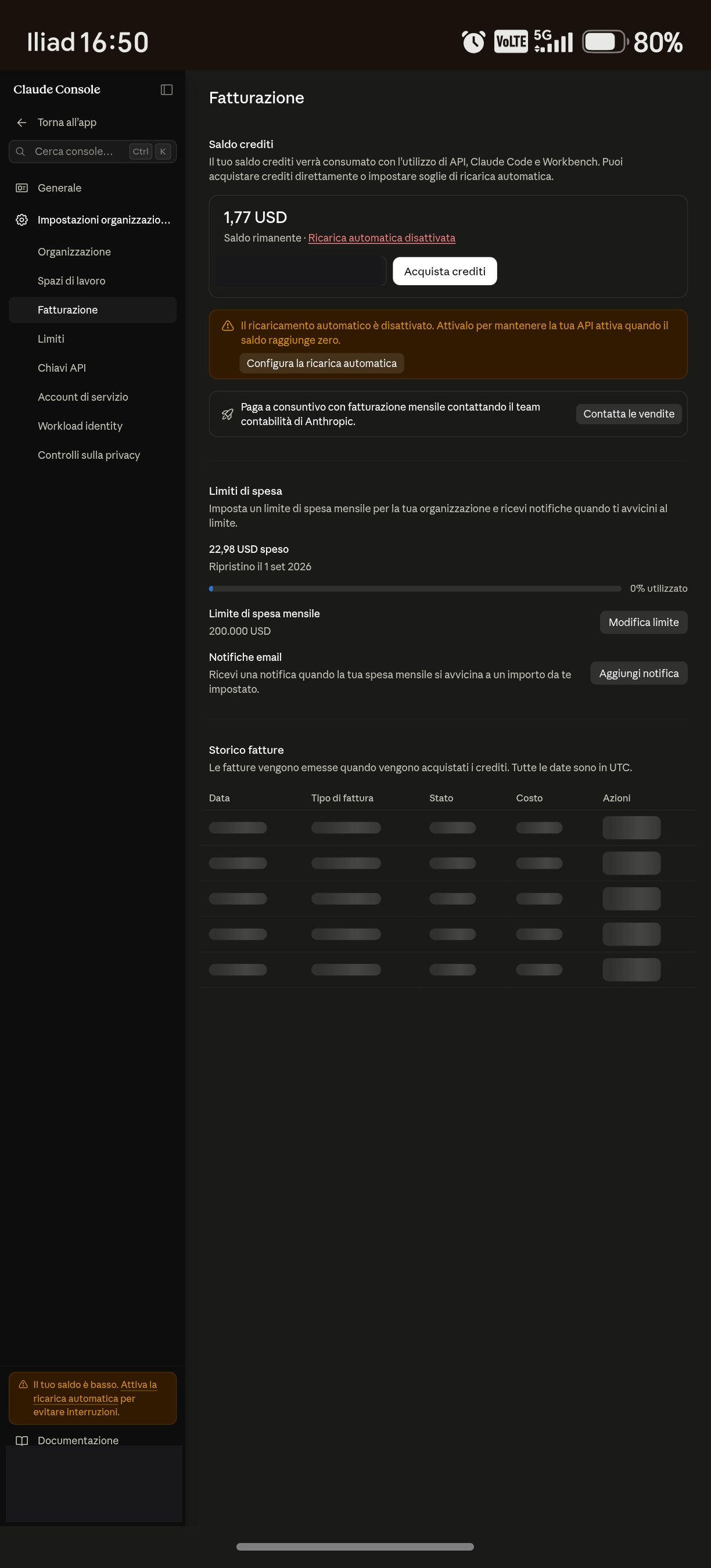
Vai su «Fatturazione» (Billing) e premi «Acquista crediti» (Buy credits). Senza credito la chiave viene creata regolarmente ma ogni richiesta viene rifiutata: l'assistente resta 🔴 in ERRORE e nel messaggio compare credit balance is too low.
È il modo più comune di perdere mezz'ora: la chiave sembra giusta, l'hai incollata bene, e non funziona lo stesso. È il credito, non la chiave.
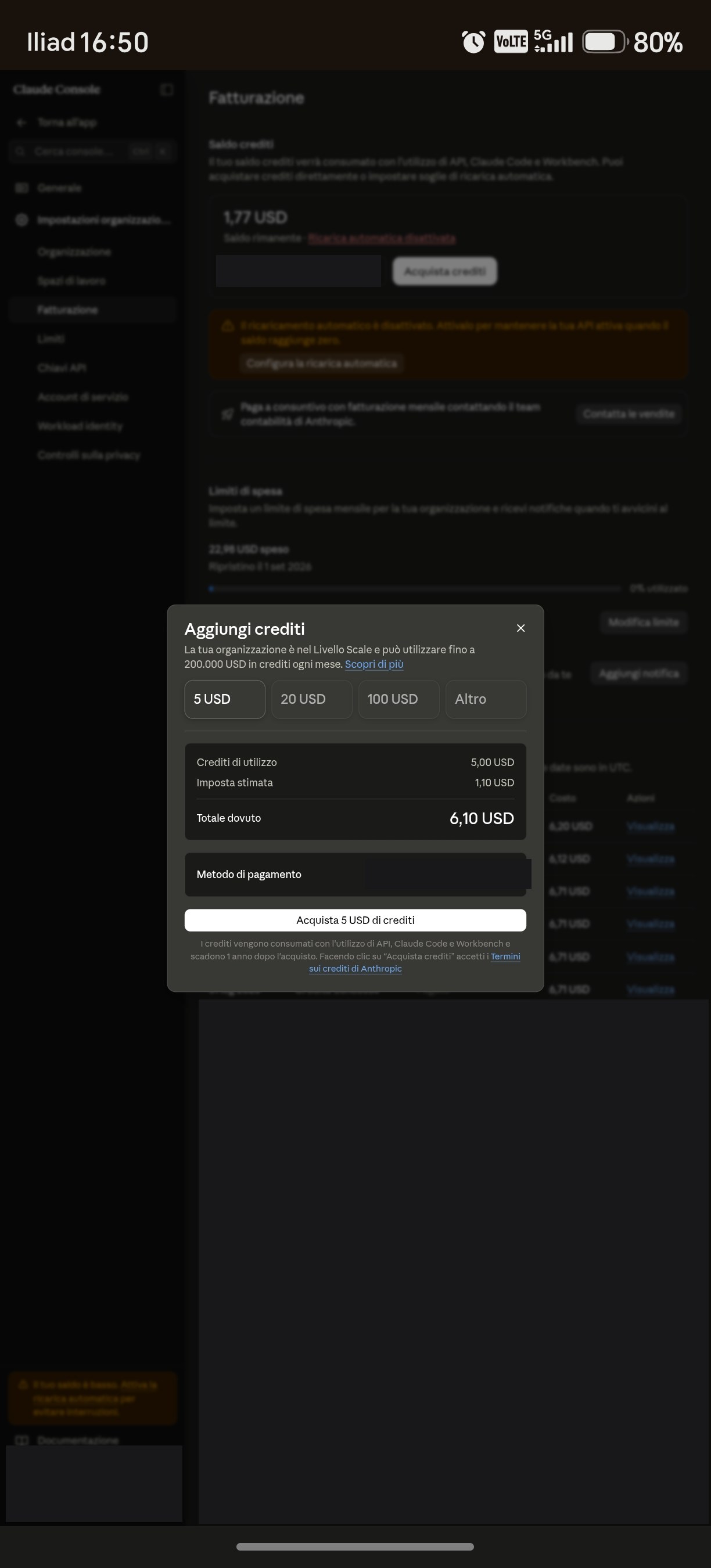
Il minimo è 5 USD, più l'imposta che si applica al tuo indirizzo di fatturazione — la Console ti mostra il totale esatto prima che tu confermi. Ed è tantissimo per questo uso: l'assistente scambia poche righe per volta, una conversazione di configurazione costa frazioni di centesimo. Nota però che i crediti scadono un anno dopo l'acquisto.
La Console propone di attivarla «per mantenere la tua API attiva quando il saldo raggiunge zero». Comoda se l'assistente ti serve sempre; ma è un addebito che parte da solo. Per BetRelay lasciala spenta e ricarica a mano quando serve: sono pochi euro l'anno, e così non c'è modo di spendere senza accorgersene.
Crea la chiave
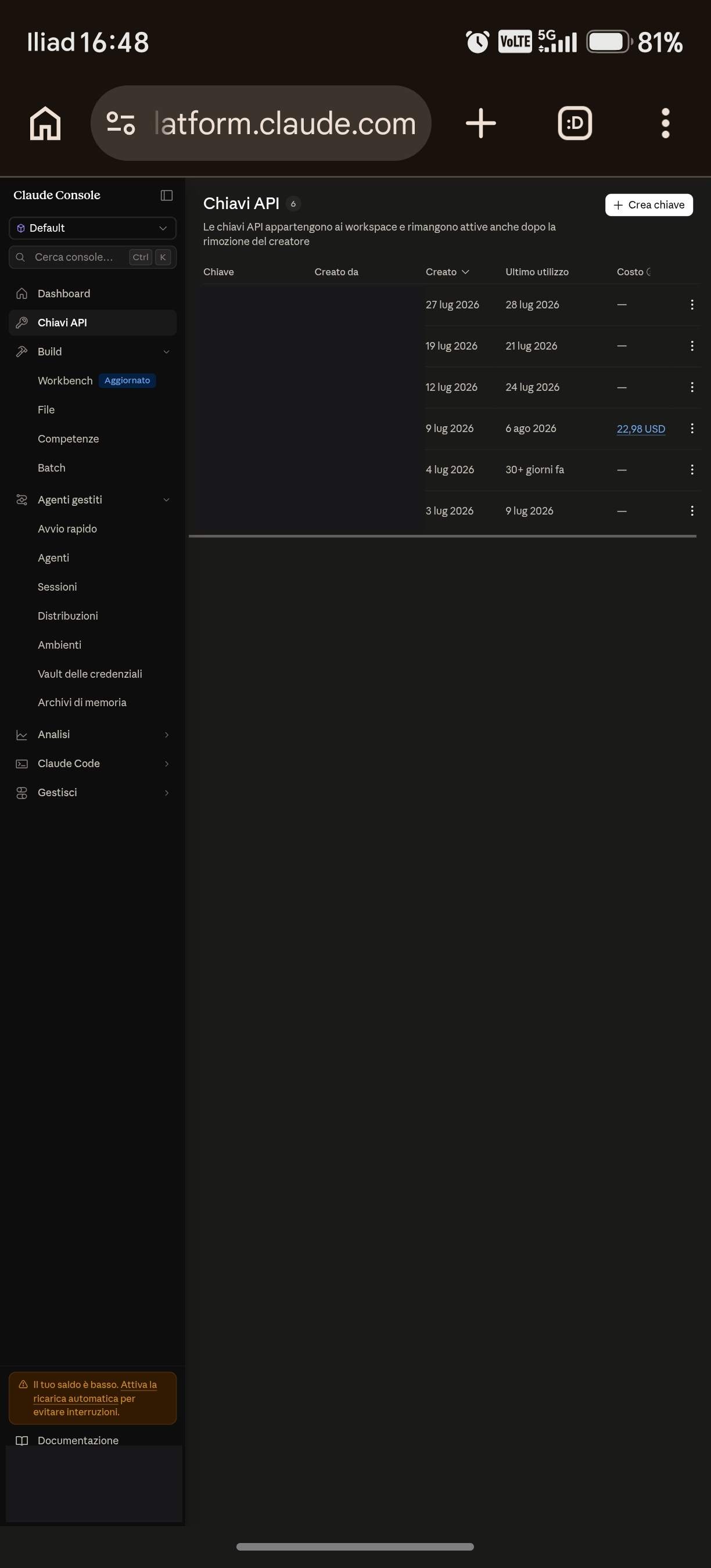
Apri «Chiavi API» (API keys) — l'indirizzo diretto è platform.claude.com/settings/keys — e premi «Crea chiave» (Create key) in alto a destra.
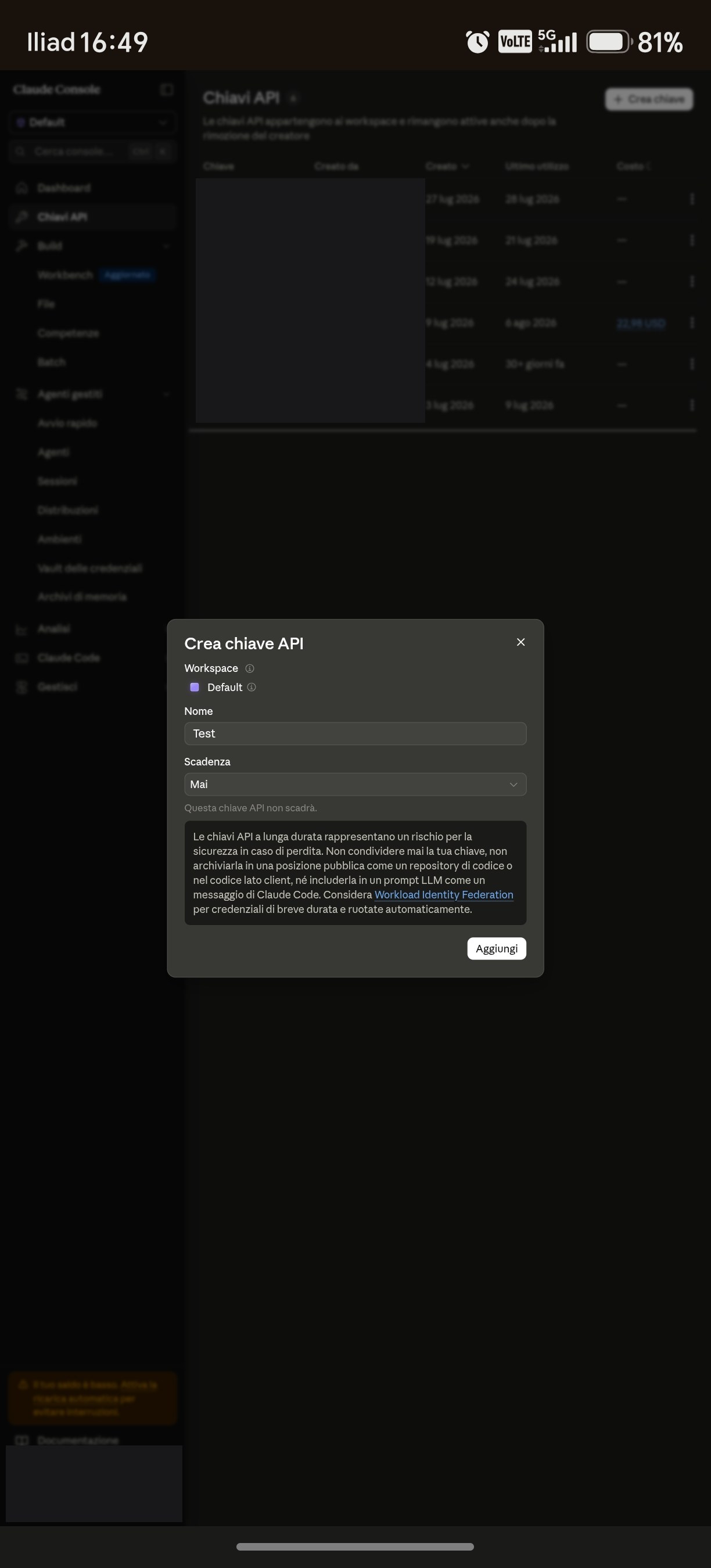
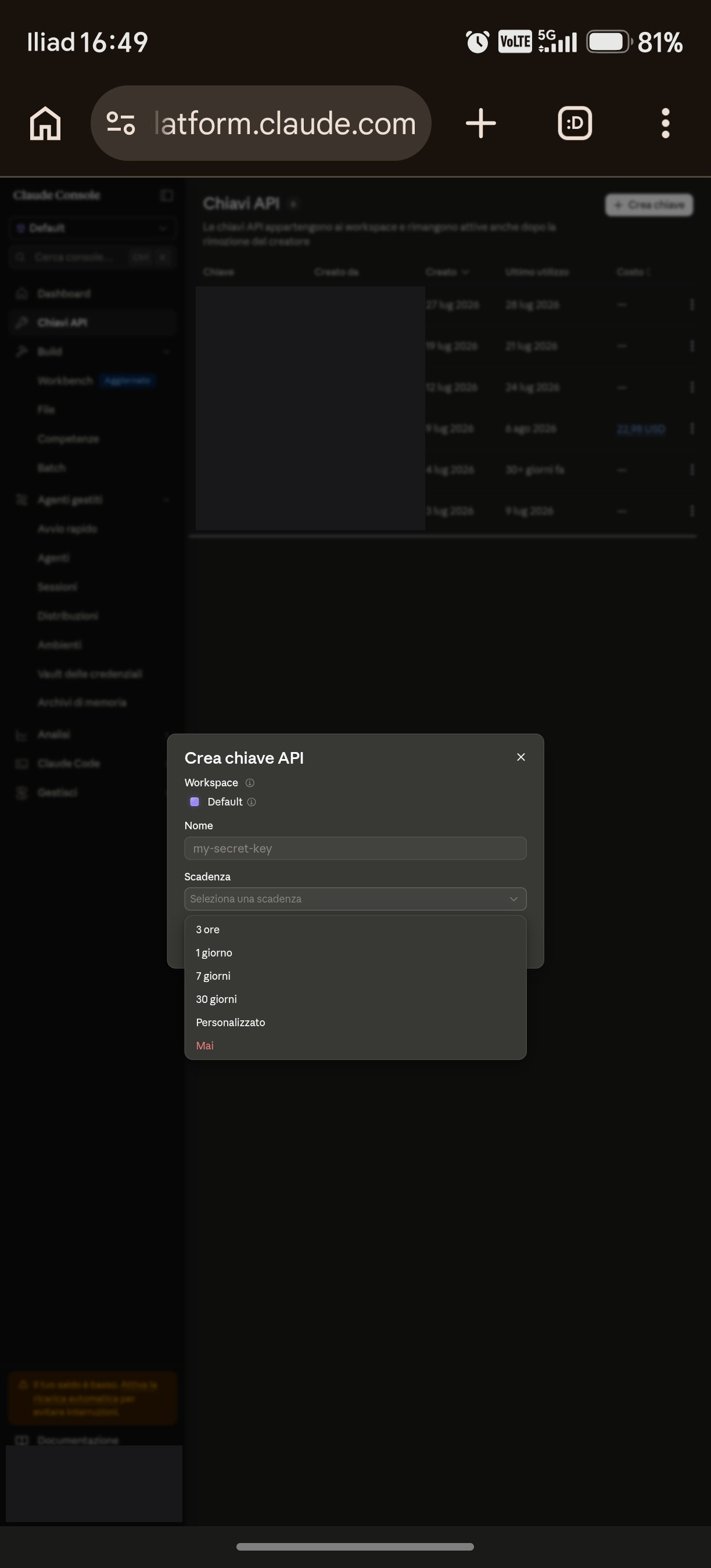
Nel campo «Nome» scrivi qualcosa che fra sei mesi ti dica ancora a cosa serve: BetRelay va benissimo. Poi la «Scadenza»: le opzioni sono 3 ore, 1 giorno, 7 giorni, 30 giorni, personalizzata, oppure «Mai».
«Le chiavi API a lunga durata rappresentano un rischio per la sicurezza in caso di perdita. Non condividere mai la tua chiave, non archiviarla in una posizione pubblica come un repository di codice o nel codice lato client, né includerla in un prompt LLM.» Se non hai un motivo per il contrario, 30 giorni è una scelta più prudente: alla scadenza ne rifai una in trenta secondi.
Copiala subito: te la mostra una volta sola
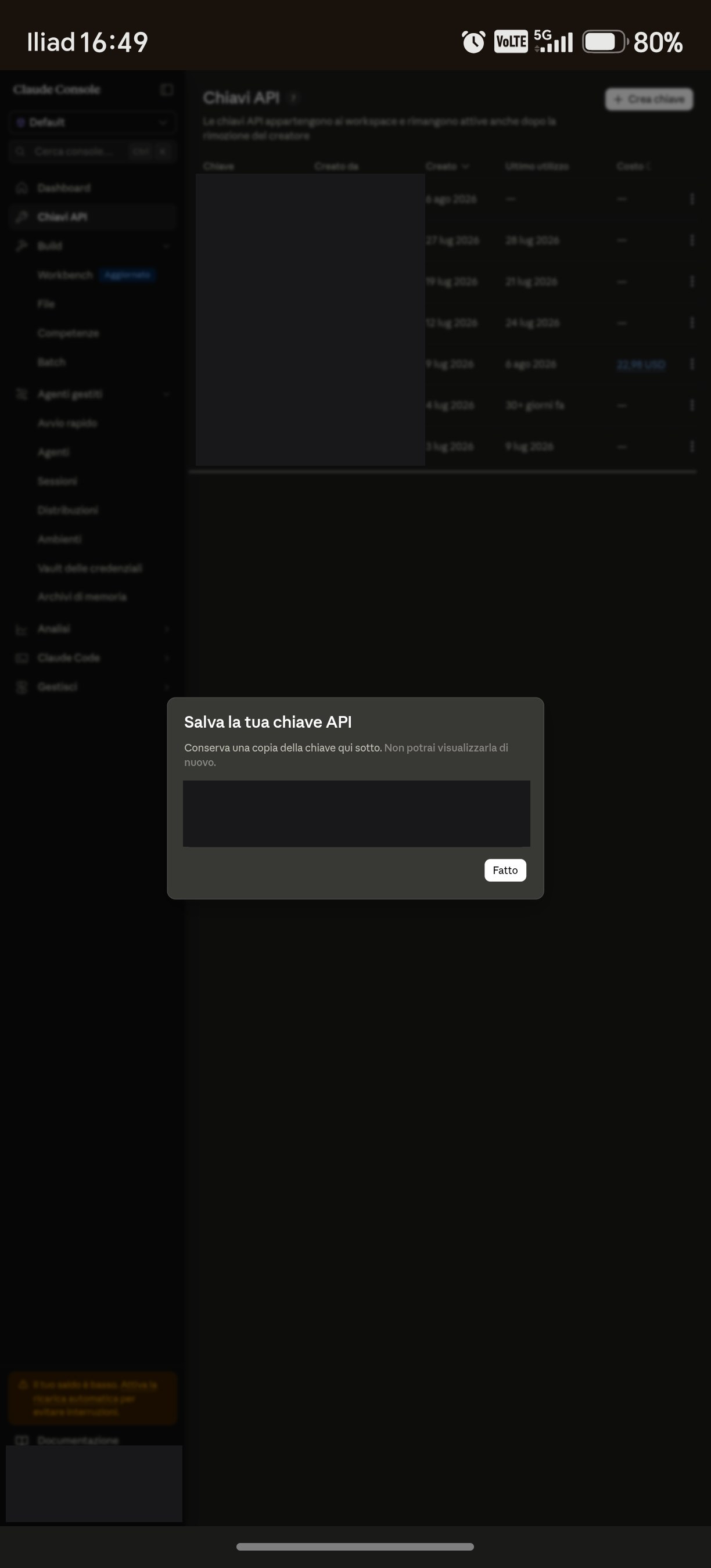
Appena creata compare la finestra «Salva la tua chiave API» con scritto, testualmente, «Non potrai visualizzarla di nuovo». La chiave comincia con sk-ant- ed è lunga. Premi «Copia chiave» (Copy key) adesso: chiusa quella finestra, non te la rimostra più — nemmeno a te.
Se la perdi non è un dramma: si elimina quella e se ne crea un'altra. Ma è tempo buttato, e nel frattempo l'assistente non parte.
Chi ce l'ha può usare il tuo credito. Non mandarla in chat, non metterla negli screenshot, non incollarla in un forum per chiedere aiuto. Se ti sfugge: torna su «Chiavi API», aprila dai tre puntini e revocala — la vecchia smette di funzionare all'istante. Revocare, non oscurare: una chiave finita in giro resta valida finché non la elimini.
Incollala in BetRelay
Apri BetRelay e vai nel tab «🤖 Assistente». In alto c'è il campo «API key Anthropic:»: incolla la chiave e premi «💾 Salva chiave».
Il campo mostra pallini, non il testo, e si svuota subito dopo il salvataggio. Poi premi «▶ Abilita»: l'indicatore diventa 🟢 Assistente ATTIVO e puoi scrivergli.
Nel keyring di Windows (Gestione credenziali), mai in config.json. Nei log e nella cronologia della chat compare sempre mascherata: BetRelay la conosce, non la scrive da nessuna parte in chiaro.
Il tab «🤖 Assistente» di BetRelay con il campo della chiave
Quanto costa davvero
Si paga a consumo, sul testo scambiato. L'assistente di BetRelay fa conversazioni corte — gli chiedi cosa manca per partire, gli fai provare un messaggio, ti spiega un semaforo — e ogni scambio costa una frazione di centesimo. Non c'è canone: se non lo usi per un mese, quel mese non paghi. Il credito che carichi è un tetto: finito quello, l'assistente si ferma e il resto del bridge continua a funzionare come sempre. Non esiste un modo per cui BetRelay spenda i tuoi soldi senza che tu stia scrivendo nella chat dell'assistente.
Se smette di funzionare
«credit balance is too low» — è finito il credito. Torna su «Fatturazione» e ricarica. La chiave è ancora valida.
Errore di autenticazione — la chiave è sbagliata, revocata o scaduta (se avevi scelto una scadenza). Creane una nuova e reincollala: il campo va riempito di nuovo, non si «aggiorna» da solo.
«Keyring non disponibile: chiave NON salvata» — Windows non ha messo a disposizione la Gestione credenziali. BetRelay non ripiega scrivendo la chiave in chiaro: preferisce non salvarla.
In tutti e tre i casi il bridge continua a funzionare: Telegram, parser, CSV e limiti di sicurezza non dipendono dall'assistente.
BetRelay non è affiliata ad Anthropic né a Claude, e non rivende il loro servizio: la chiave la prendi tu, direttamente da loro, e il rapporto — credito, fatturazione, condizioni d'uso — resta fra te e Anthropic. Qui trovi solo le istruzioni per non perderci tempo. Le schermate mostrano la Console di Anthropic a scopo descrittivo, con i dati personali oscurati.